
Rezervační portál umí přivést nové hosty, jenže si za ně často nechá zaplatit a hosta vede pod svou značkou. Tenhle návod je pro podniky, které chtějí opak: vlastní rezervační formulář pro restauraci, ve kterém si host zamluví stůl přímo u nich, na jejich webu, a rezervace dorazí rovnou do jejich aplikace. Projdeme, co přesně dostaneš, co uvidí host, jak nastavit časy a co poslat webaři.
Co přesně dostaneš
Každý podnik v Rezervuj stoly má k dispozici pět věcí, které na sebe navazují. Za žádnou nic nepřiplácíš a za rezervace, které přes ně přijdou, neplatíš provizi.
- Rezervační stránka
- Samostatná stránka na adrese ve tvaru
booking.opusdock.com/tvuj-podnik. Nahoře je název tvého podniku, pod ním výběr termínu. Funguje i bez vlastního webu, stačí na ni odkázat. - Tlačítko „Rezervovat stůl“
- Krátký kus kódu, který na tvém webu vykreslí tlačítko. Po kliknutí se otevře rezervační stránka. Nejjednodušší varianta, kterou zvládne každý web.
- Formulář přímo na stránce
- Rezervační formulář vložený do tvého webu jako iframe. Host nikam neodchází a vybírá čas přímo na tvé stránce „Rezervace“.
- QR kód
- Stáhneš ho jako SVG pro tisk. Hodí se na stolní kartičky, do jídelního lístku a do výlohy. Jak velký ho tisknout a kam ho dát, radí návod QR kód na rezervaci.
- Rozhraní pro vlastní řešení
- Kdo má web na míru nebo AI asistenta, může přes připravené rozhraní (API) posílat žádosti přímo do aplikace. To už je práce pro webaře.
Co uvidí host
Formulář je záměrně krátký. Host, který si tě už vybral, nechce vyplňovat dotazník. Zajímá ho jediné: Máte v pátek v sedm místo pro čtyři?
Formulář proto prochází shora dolů a bez zbytečných políček:
Počet osob
Tlačítky plus a minus. Když je skupina větší, než kolik pouštíš online, formulář hostovi ukáže tvůj telefon s výzvou, ať zavolá.
Datum
Řada dní, ze kterých si vybere. Jak daleko dopředu, určuješ ty.
Čas
Jen časy, které odpovídají tvým pravidlům: otevírací době, kroku, poslednímu času a předstihu.
Kontakt
Jméno a příjmení, telefon a e-mail, na který přijde potvrzení.
Poznámka
Nepovinná. Hosté sem píšou třeba oslavu, dětskou židličku nebo alergii.
Po odeslání host vidí, že žádost dorazila. Rezervací se stane ve chvíli, kdy ji u tebe někdo přijme. Pak hostovi přijde potvrzení e-mailem s názvem tvého podniku. Pokud máš zapnuté SMS potvrzení (volitelný doplněk za 1,90 Kč bez DPH za zprávu), stačí hostovi telefon a e-mail je nepovinný.
Nastavení krok za krokem
Pravidla pro online časy najdeš v aplikaci v Nastavení na kartě „Rezervační formulář“, otevírací dobu a výjimky dnů v části „Otevírací doba“. Projdi to v klidu jednou, třeba ráno u kávy. Pak na to nesáhneš, dokud se nezmění otevírací doba.
Zkontroluj otevírací dobu
Formulář nabízí časy jen uvnitř bloků otevírací doby. Když máš polední a večerní provoz, zadej dva bloky. Mezi nimi si nikdo online nezarezervuje.
Zvol krok
Časy se nabízejí po 15, 30 nebo 60 minutách. Bistru s rychlou obrátkou sedne 15 minut, večerní restauraci obvykle 30.
Nastav poslední čas
Kolik minut před koncem bloku už formulář rezervaci nenabídne. Zavírá-li kuchyně ve 22:00 a chceš poslední hosty v 21:00, nastav 60 minut.
Urči nejkratší předstih
Políčko „Nejdříve za“ říká, za kolik minut od teď je nejbližší čas, který jde zarezervovat. Se 120 minutami ti nikdo v 18:50 nenapíše, že v 19:00 dorazí.
Omez velikost skupiny
Políčko „Max. osob online“. Větší skupiny ať zavolají, menu i stoly s nimi probereš osobně. Telefon, který jim formulář ukáže, vyplníš na stejné kartě.
Řekni, jak daleko dopředu
Políčko „Rezervace dopředu (dní)“ určuje, kolik dní si host může vybrat. Výchozích je 60, nastavit jde až rok.
Napiš úvodní text
Až 500 znaků, které host uvidí nad formulářem. Patří sem to, na co by se jinak ptal po telefonu: terasa, psi, jak dlouho stůl držíš.
Přidej výjimky dnů
Na Silvestra, Valentýna nebo soukromou akci nastavíš výjimku. Ta pro daný den nahradí běžný týdenní rozvrh a online se nabídne jen to, co ten den opravdu platí.
Když přijde žádost
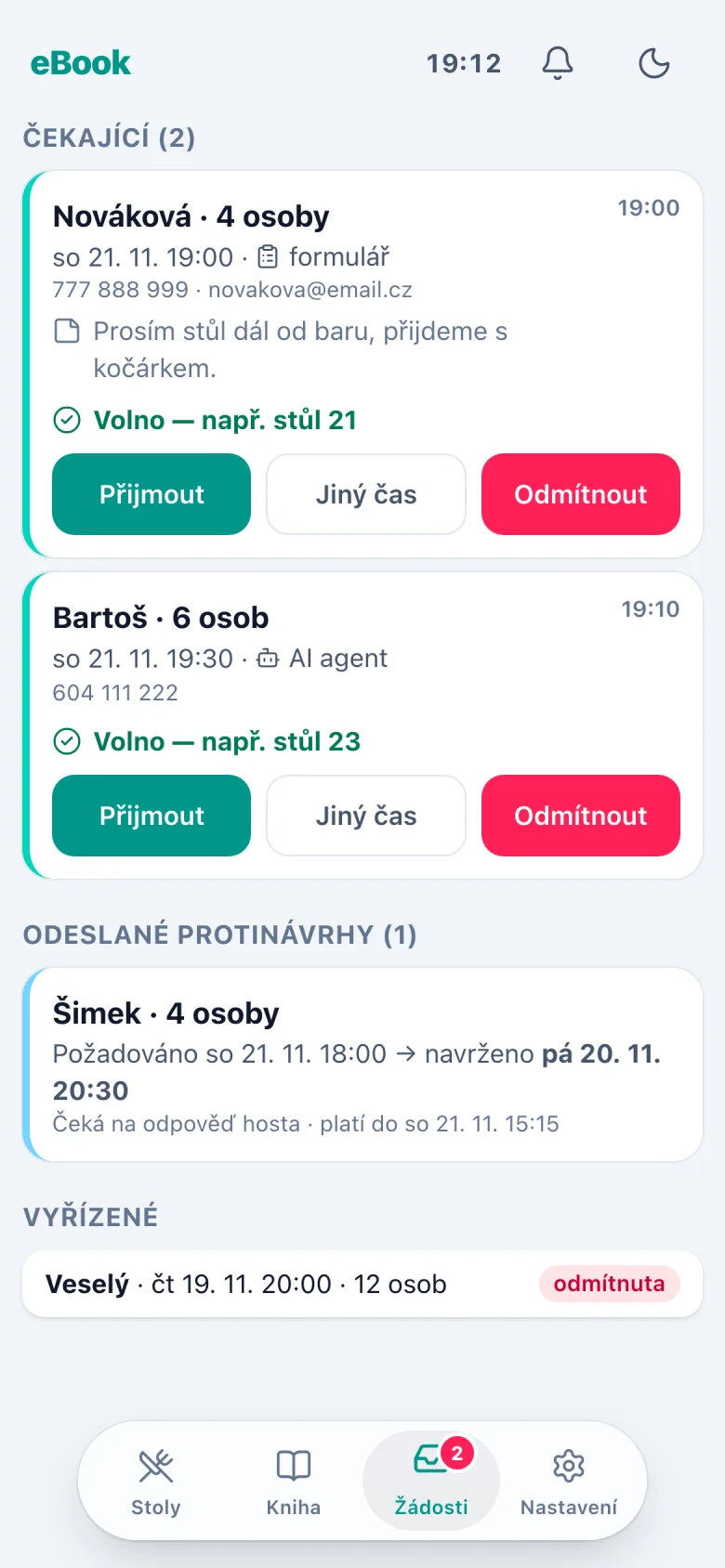
Nová žádost se objeví v aplikaci v záložce „Žádosti“ a zazvoní. Zvonění se opakuje každou minutu, dokud ji někdo nevyřídí, takže se neztratí ani v nejhorším návalu. Obsluha má tři možnosti:
- Přijmout jedním ťuknutím. Aplikace rovnou napoví, který stůl je v tu dobu volný, a host dostane potvrzení e-mailem.
- Jiný čas, když se ten požadovaný nehodí. Host nabídnutý čas potvrdí jedním ťuknutím z e-mailu.
- Odmítnout, když je opravdu plno.
Přijatá rezervace se zapíše do rezervační knihy a na mapu stolů. Stejný stůl na stejný čas aplikace dvakrát obsadit nedovolí, ať rezervace přijde z webu, z telefonu, nebo ji zapíše kolega na baru.
Pro webaře: tlačítko a formulář
Tuhle část klidně přepošli tomu, kdo ti spravuje web. Kód najdeš v aplikaci v Nastavení → Rezervační formulář → Vložit na web a zkopíruješ ho jedním tlačítkem. Ukázky níže jsou zjednodušené; skutečnou adresu tvého podniku doplní aplikace sama.
Varianta A: tlačítko
Obyčejný odkaz stylovaný jako tlačítko, který otevře rezervační stránku v novém panelu. Barvu, písmo a zaoblení uprav podle zbytku webu.
<a href="https://booking.opusdock.com/tvuj-podnik"
   target="_blank" rel="noopener">
  Rezervovat stůl
</a>
Varianta B: formulář přímo na stránce
Formulář vložený přes iframe. Parametr embed=1 v adrese zobrazí kompaktní verzi bez okrajů a patičky, která se dobře usadí do obsahu stránky.
<iframe src="https://booking.opusdock.com/tvuj-podnik?embed=1"
        title="Rezervace stolu"
        style="width:100%;max-width:480px;height:900px;border:0"
        loading="lazy"></iframe>
Kompaktní verze posílá nadřazené stránce zprávu s aktuální výškou obsahu (typ opusdock:height). Krátkým skriptem si tak výšku rámečku přizpůsobíš, aby na mobilu nevznikal prázdný prostor ani druhý posuvník.
Kam kód vložit
- WordPress: blok „Vlastní HTML“ na stránce „Rezervace“, tlačítko do menu nebo do hlavičky šablony.
- Stavebnice webů: prvek pro vložení kódu, obvykle pod názvem HTML nebo Embed.
- Web na míru: kamkoli do šablony. Tlačítko se vyplatí mít v hlavičce každé stránky, na mobilu nahoře.
Vlastní formulář nebo AI asistent
Chceš formulář ve vlastním designu, nebo AI asistenta, který rezervace přijímá v chatu? Použij připravené rozhraní (API). Popis najdeš v aplikaci na kartě „API pro rezervace“. Žádosti z API zvoní v aplikaci stejně jako ty z formuláře a obsluha je vyřizuje stejnými tlačítky.
Na co si dát pozor
Schovaný odkaz
Tlačítko jen v patičce nikdo nenajde. Patří do hlavičky a do hlavního menu pod jasným názvem „Rezervace“.
Jiná otevírací doba na webu a v aplikaci
Host čte na webu otevřeno do 23:00, ale formulář nabízí jen do 21:00. Sjednoť to, ať se nikdo nediví.
Nikdo neslyší zvonění
Tablet patří tam, kde je obsluha, ne do kanceláře. A nech zapnutý zvuk.
Zapomenuté svátky
Výjimky dnů nastav s předstihem, ideálně hned, jak víš, že bude zavřeno nebo speciální večer.
Prázdný úvodní text
Dvě věty nad formulářem ušetří spoustu telefonátů: terasa, psi, jak dlouho držíš stůl.
Časté dotazy k formuláři
Zvládnu vložení na web i bez webaře?
Tlačítko ano. Ve většině redakčních systémů a stavebnic stačí vložit kód do prvku pro HTML. U formuláře přímo ve stránce je dobré, aby se na výsledek podíval někdo, kdo web zná, kvůli výšce rámečku a zobrazení na mobilu.
Můžu formulář dát na víc stránek webu?
Můžeš. Kód tlačítka i formuláře je pořád stejný, takže ho webař vloží kamkoli: na stránku Rezervace, na úvod i do patičky. Žádosti ze všech míst přijdou do jedné záložky Žádosti a všude platí stejná pravidla pro časy.
Kolik stojí formulář na web?
Nic navíc. Rezervační stránka, tlačítko, formulář i QR kód jsou součástí předplatného 590 Kč měsíčně za podnik, bez DPH a bez provize za rezervace.